BAB 3 PENGERTIAN DAN MANFAAT SHARING DEVICE

1.gif

Pengertian dan Manfaat Sharing Device Pengertian dan Manfaat Sharing Device. Pada postingan kali ini saya akan membahas tentang apa itu sharing device, pengertian sharing device dan manfaatnya.  Akan saya mulai dengan pengertian sharing device Pengertian Sharing Device Sharing Device adalah proses pemakaian bersama periperal komputer dalam sebuah jaringan. Sharing Device juga bisa disebut metode yang memanfaatkan peralatan pada suatu komputer oleh komputer lain. Jika diartikan secara bahasa, maka sharing berarti berbagi dan device berarti alat. Sehingga sharing device juga dapat diartikan sebagai berbagai peralatan (sumber daya) dan data (informasi) dalam bentuk file, gambar, video, audio, printer dan sebagainya.

Manfaat Sharing Device Sharing device memiliki beberapa manfaat atau keuntungan antara lain :

  1. Menghemat waktu
  2. tenaga dan biaya Dapat mengirim file dari satu computer secara langsung ke komputer lain dalam satu jaringan.
  3. Satu device (contoh: printer) dapat digunakan oleh beberapa pengguna dalam satu jaringan


Untuk melakukan  sharing ada beberapa hal yang harus diperhatikan di antaranya :

  1. Jaringan sudah terkoneksi dengan baik
  2. Protokol sharing file dan printer sudah terinstal
  3. Setting sharing dengan benar

Protokol sharing device

Protokol adalah sebuah aturan atau standar yang mengatur atau mengijinkan terjadinya hubungan, komunikasi, dan perpindahan data antara dua atau lebih titik komputer. Protokol dapat diterapkan pada perangkat keras, perangkat lunak atau kombinasi dari keduanya. Pada tingkatan yang terendah, protokol mendefinisikan koneksi perangkat keras. Protocol digunakan untuk menentukan jenis layanan yang akan dilakukan pada internet.


sumber ;https://nostalgiatentangnya.wordpress.com/2015/11/30/pengertian-dan-manfaat-sharing-device/

MELAKUKAN SHARING FOLDER,PRINTER,HARD DISK,DAN CD ROOM DRIVE

Cara Sharing File atau Folder pada Windows 7

  Cara ini sangat praktis untuk mengirimkan berkas atau dokumen dan prosesnya sangat cepat. Berikut langkah-lakngkah sharing file atau folder pada windows 7
Syarat untuk berbagi dokumen (Sharing file) :

  1. Koneksi jaringan antar komputer
  2. Aktivasi Permission Share
  3. Gunakan Password jika ingin lebih aman dalam membagikan berkas atau dokumen (option)

Langkah 1

Cara terlebih dahulu folder atau direktori yang dibagikan :

Langkah 2

Aktifkan permission share


Langkah 3

Hasil Aktivasi share

Cara mengambil file yang sudah dishare atau dibagikan

A. Dengan menggunakan alamat atau IP Adress

Langkah 1

harus mengetahui alamat host yang telah memberikan akses untuk mengambil file kepada user

Langkah 2

masukkan alamat atau IP Adress

B. Dengan menggunakan nama komputer

Langkah 1

Harus mengetahui nama komputer yang telah memberikan akses untuk mengambil file kapada user

Langkah 2

Masukkan nama komputer pada kolom addres pada windows explorer

C. Menggunakan Password guna untuk keamanan pada Share Folder

Langkah 1

Membuat Password

Langkah 2

Memberi akses password untuk share


SUMBER : https://bengkel354.wordpress.com/2016/10/26/129/

PENGERTIAN DAN MANFAAT SHARING DEVICE

BAB 3 PENGERTIAN DAN MANFAAT SHARING DEVICE


1.gif

Pengertian dan Manfaat Sharing Device Pengertian dan Manfaat Sharing Device. Pada postingan kali ini saya akan membahas tentang apa itu sharing device, pengertian sharing device dan manfaatnya.  Akan saya mulai dengan pengertian sharing device Pengertian Sharing Device Sharing Device adalah proses pemakaian bersama periperal komputer dalam sebuah jaringan. Sharing Device juga bisa disebut metode yang memanfaatkan peralatan pada suatu komputer oleh komputer lain. Jika diartikan secara bahasa, maka sharing berarti berbagi dan device berarti alat. Sehingga sharing device juga dapat diartikan sebagai berbagai peralatan (sumber daya) dan data (informasi) dalam bentuk file, gambar, video, audio, printer dan sebagainya.

Manfaat Sharing Device Sharing device memiliki beberapa manfaat atau keuntungan antara lain :

  1. Menghemat waktu
  2. tenaga dan biaya Dapat mengirim file dari satu computer secara langsung ke komputer lain dalam satu jaringan.
  3. Satu device (contoh: printer) dapat digunakan oleh beberapa pengguna dalam satu jaringan


Untuk melakukan  sharing ada beberapa hal yang harus diperhatikan di antaranya :

  1. Jaringan sudah terkoneksi dengan baik
  2. Protokol sharing file dan printer sudah terinstal
  3. Setting sharing dengan benar

Protokol sharing device

Protokol adalah sebuah aturan atau standar yang mengatur atau mengijinkan terjadinya hubungan, komunikasi, dan perpindahan data antara dua atau lebih titik komputer. Protokol dapat diterapkan pada perangkat keras, perangkat lunak atau kombinasi dari keduanya. Pada tingkatan yang terendah, protokol mendefinisikan koneksi perangkat keras. Protocol digunakan untuk menentukan jenis layanan yang akan dilakukan pada internet.


SUMBER : https://bengkel354.wordpress.com/2016/10/26/bab-3-pengertian-dan-manfaat-sharing-device-2/

MENGUJI JARINGAN

Menguji Jaringan, Sharing Printer dan Sharing Folder


   Seperti yang kita tahu, salah satu manfaat dari adanya jaringan komputer adalah bisa saling berbagi sumber daya. Sumber daya itu bisa berupa hardware, software, aplikasi maupun data-data.Pada artikel kali ini, akan dibahas mengenai tatacara sharing printer dan sharing folder.

Sebelum kita bisa melakukan sharing, kita harus mengetahui terlebih dahulu apakah jaringan sudah bekerja dengan baik atau belum.

Untuk mengetahuinya, kita cukup menguji jaringan dengan menggunakan perintah ping.

Apa itu perintah ping? Ping merupakan utilitas yang digunakan untuk memeriksa konektivitas antar jaringan.

Cara pengujiannya pun cukup mudah. Berikut langkah-langkahnya :

  1. Klik Start – Run
  2. Ketikkan CMD lalu tekan OK/ Enter
  3. Setelah jendela Command Prompt terbuka, kita cukup mengetik :
    ping [spasi] IP Address yang ingin diuji konektivitasnya. Lalu, tekan enter.
    Misal : ping 256.10.23.4
    Kemudian, perhatikan respon yang muncul setelah kita menekan enter. Ada 3 kemungkinan :

    • Reply from : terjadi koneksi
    • Request Time Out : tidak terjadi koneksi sama sekali
    • Destination Host Unreachable : paket data yang dikirim tidak sampai di tujuan.


Source image : allaboutcyber.blogspot.com

LANGKAH-LANGKAH SHARING PRINTER

Sharing printer ini merupakan istilah yang digunakan untuk menyebut model pemakaian satu printer untuk beberapa pengguna.

Setelah dilakukan uji jaringan dan ternyata koneksi jaringan sudah terhubung dengan baik, sharing printer dapat segera dilakukan.

Berikut tata caranya :

    • Setting Shared Printer Pada PC Host/ Server
      • Buka fasilitas sharing printer pada komputer yang memiliki printer. Apabila di warnet, komputer ini sering disebut dengan komputer server. Pastikan juga drive printer sudah terinstall dengan baik.
      • Buka Control Panel – Printer and Faxes
      • Klik kanan printer yang akan di-sharing.
      • Pilih sharing.
      • Setelah itu, akan muncul Tab Sharing Properties – Pilih Share this Printer – kemudian beri nama printer sesuai dengan keinginan – OK.
      • Apabila ada permintaan CD Windows atau konfirmasi dari Printer Sharing, pilih saja ‘Just Enable File and Printer Sharing’. OK
  • Setting Share Printer pada Komputer Client
    • Buka Control Panel – Printer and Faxes – Add a Printer
    • Akan muncul Add Printer Wizard – Next
    • Pilihlah tipe Printer yang akan digunakan – Pilih Network Printer – Next
    • Browse Printer pada jaringan – Next
    • Selanjutnya, komputer akan mengonfirmasi apakah komputer yang dipilih akan dijadikan printer utama – Yes – Next
    • Akhiri Wizard dengan menge-klik Finish

LANGKAH-LANGKAH SHARING FOLDER

Seperti pada sharing Printer, langkah-langkah sharing folder ini juga cukup mudah.

  • Klik kanan Start – Explore
  • Klik kanan folder yang ingin di-share – Pilih Sharing and Security
  • Pastikan untuk memberi tanda centang pada Share this Folder on the Network
  • Apabila kita juga memberi tanda centang pada Allow Network Users to Change my Files, berarti folder yang di-share tersebut dapat di-edit oleh seluruh pengguna di dalam jaringan.
  • OK

SUMBER : https://bengkel354.wordpress.com/2016/10/26/menguji-jaringan-sharing-printer-dan-sharing-folder/

INSTALASI DAN KONFIGURASI LAN PADA OPERASI WINDOW

Instalasi, konfigurasi, dan pengujian LAN (software) pada sistem operasi (windows).


1) Mengidentifikasi komputer di dalam jaringan Komputer dengan sistem operasi Windows 98 di dalam jaringan komputer harus menggunakan nama yang unik untuk menghindari adanya tumpang-tindih dengan komputer lain. Untuk memberikan nama dapat mengikuti langkah-langkah berikut :
a) Pilih Start, Settings, dan Control Panel.
b) Double-klik ikon Network dan klik tab Identification. Akan muncul kotak dialog seperti gambar….
c) Masukkan nama komputer, workgroup dan deskripsi komputer untuk komputer yang akan digunakan.
d) Klik OK.

2) Menginstal dan Mengkonfigurasi Network Interface Card Network Interface card (NIC) harus dipasang di dalam komputer, agar komputer dapat “berinteraksi” dengan jaringan. Windows 98 mendukung
beberapa tipe network, yaitu :
a) Ethernet,
b) Token Ring,
c) Attached Resource Computer Network (ARCNet),
d) Fiber Distributed Data Interface (FDDI),
e) Wireless, infrared,
f) Asynchronous Transfer Mode (ATM).
Setelah NIC dipasang dalam slot komputer secara benar selanjutnya driver jaringan harus diinstal. Untuk meninstal dan mengkonfigurasi driver dapat dilakukan sebagai berikut :
a) Control Panel, double-klik icon Network.
b) Pilih tab Configuration, klik Add.
c) Setelah itu muncul kotak dialog Select Network Component Type, klik Adapter, lalu klik Add.
d) Pilih jenis adapter yang digunakan, setelah itu klik OK.
e) Klik OK untuk menutup kotak dialog Network Properties. Setelah meng-copy file driver yang dibutuhkan untuk mengenali kartu jaringan, Windows 98 akan me-restart komputer.
f) Setelah komputer di-restart, konfigurasi kartu jaringan dari Control Panel dan double-klik icon Network.
g) Pilih Adapter, lalu klik Properties.
3) Menginstall Protokol Jaringan
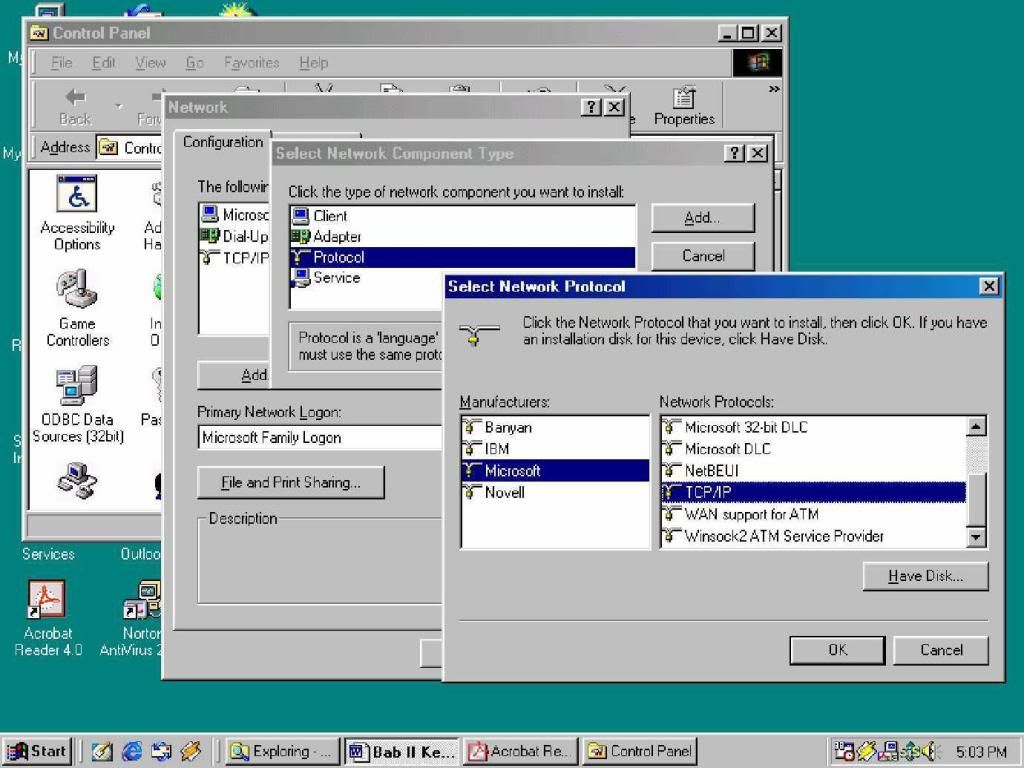
Untuk dapat “berkomunikasi” dalam jaringan komputer, komputer harus mempunyai protokol. Prosedur yang dapat dilakukan untuk menginstall protokol jaringan adalah :
a) Buka Control Panel dan double-klik icon Network.
b) Dalam tab Configurasi klik Add.
c) Pada kotak dialog Select Network Component Type, pilih Protocol dan klik Add.
d) Pilih Manufacturer dan Network Protocol dan klik OK.


Windows98 menyediakan multiple-protokol di dalam satu komputer meliputi :
· NetBIOS Enhanced User Interface (NetBEUI) protokol sederhana yang dapat digunakan untuk hubungan LAN sederhana dengan hanya satu subnet yang bekerja berdasarkan penyiaran.
· Internetwork Packet Exchange/Sequenced Packet Exchange (IPX/SPX) protokol yang digunakan dalam lingkungan Novell NetWare. IPX/SPX tidak direkomendasikan untuk penggunan non-NetWare, karena IPX/SPX tidak universal seperti TCP/IP.
· Microsoft Data-link Control(DLC) dibuat oleh IBM digunakan untuk IBM mainframe.
· Transmission Control Protocol/Internet Protokol (TCP/IP) protokol standar yang umum.
· Fast Infrared Protocol digunakan secara wireless (tanpa kabel), protokol yang mendukung penggunaan hubungan jarak dekat dengan menggunakan infrared. IrDA (infrared Data Association) digunakan antara lain oleh komputer, kamera, printer, dan personal digital assistant (PDA) untuk saling berkomunikasi.
· Asynchronous Transfer Mode (ATM) teknologi jaringan high-speed yang mampu mengirim data, suara, dan video secara real-time.
4) Konfigurasi TCP/IP
Implementasi TCP/IP pada Windows 98 meliputi:
a) Internet Protocol (IP),
b) Transmission Control Protocol (TCP),
c) Internet Control Message Protocol (ICMP),
d) Address Resolusion Protocol (ARP),
e) User Datagram Protocol (UDP). TCP/IP harus dikonfigurasikan terlebih dahulu agar bisa “berkomunikasi”
di dalam jaringan komputer. Setiap kartu jaringan (NIC) yang telah diinstall memerlukan IP address dan subnet mask. IP address harus unik (berbeda dengan komputer lain), subnet mask digunakan untuk membedakan network ID dari host ID.
5) Memberikan IP Address IP address dan subnet mask dapat diberikan secara otomatis menggunakan Dynamic Host Configuration Protocol (DHCP) atau diisisecara manual.
Prosedur yang dilakukan untuk mengisikan IP address :
a) Buka Control Panel dan double-klik icon Network.
b) Di dalam tab Configuration, klik TCP/IP yang ada dalam daftar untuk kartu jaringan yang telah diinstall.
c) Klik Properties.


d) Di dalam tab IP Address, terdapat 2 pilihan:
· Obtain an IP address automatically IP address akan diperoleh melalui fasilitas DHCP. DHCP berfungsi untuk memberikan IP address secara otomatis pada komputer yang menggunakan protokol TCP/IP. DHCP bekerja dengan relasi client-server, dimana DHCP server menyediakan suatu kelompok IP address yang dapat diberikan pada DHCP client. Dalam memberikan IP address ini, DHCP hanya meminjamkan IP address tersebut. Jadi pemberian IP address ini berlangsung secara dinamis.
· Specify an IP address
IP address dan subnet mask diisi secara manual.
          e) Klik OK.
          f) Jika diperlukan masuk kembali ke dalam kotak dialog TCP/IP Properties, klik tab Gateway,        masukkan nomor alamat server.
          g) Klik OK.
          h) Jika diperlukan untuk mengaktifkan Windows Internet Naming Service (WINS) server, kembali ke             dalam kotak dialog TCP/IP Properties, klik tab WINS Configuration, dan klik Enable WINS Resolution serta masukan nomor alamat server.
          i) Jika diperlukan untuk mengaktifkan domain name system (DNS), kembali ke dalam kotak dialog TCP/IP Properties, klik tab DNS Configuration, klik Enable DNS, masukkan nomor alamat server.
          j) Klik OK.
6) Menguji/Test Jaringan
Setelah proses instalasi dan konfigurasi sistem jaringan (baik hardware maupun software) selesai, maka perlu dilakukan test/uji. Hal ini dimaksudkan untuk melihat apakah instalasi (mulai dari memasang kabel sampai dengan konfigurasi sistem secara software) telah dilakukan dengan benar. Untuk mengetest TCP/IP, salah satu caranya dapat dilakukan dengan instruksi ipconfig yang dijalankan under DOS. Lihat gambar
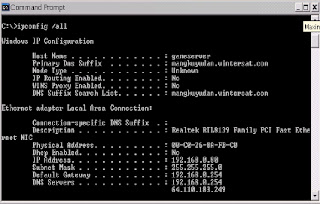
Perintah IPConfig digunakan untuk melihat indikasi pada konfigurasi IP yang terpasang pada Komputer kita. dari gambar diatas kita dapat melihat beberapa informasi penting setelah kita menjalankan perintah IPConfig pada jendela command prompt di komputer kita, misalnya adalah kita bisa melihat Host Name, primary DNS jaringan, physical Address dan sebagainya. Harus diingat bahwa perintah ini dapat dijalankan dengan baik apabila telah terpasang Network Card di komputer anda. Ipconfig menampilkan informasi berdasarkan Network Card yang terpasang. Untuk mendeteksi apakah hubungan komputer dengan jaringan sudah
berjalan dengan baik, utilitas ping dapat digunakan.


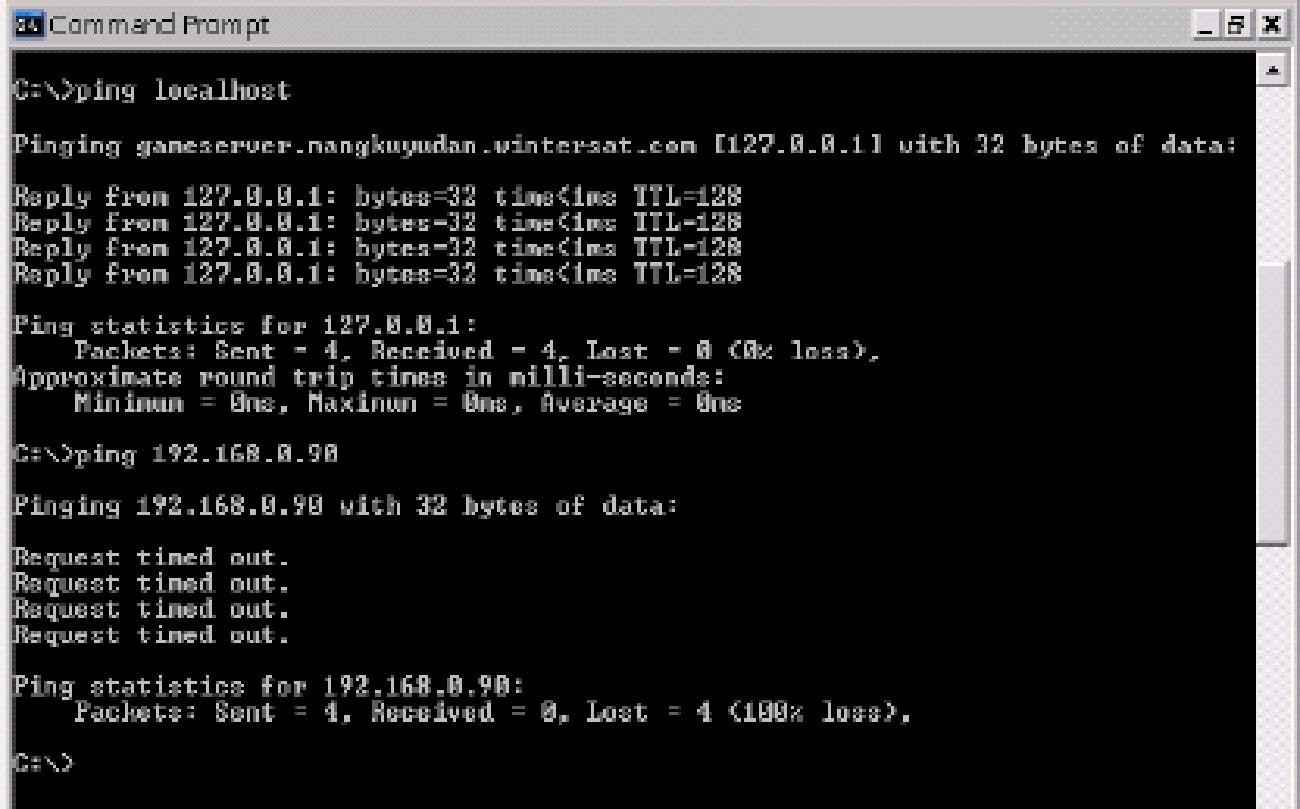
Utilitas ping digunakan untuk mengecek apakah jaringan kita sudah bisa berfungsi dan terhubung dengan baik, misalkan pada gambar diatas terlihat perintah ping LocalHost, jika kita melihat ada keluar pesan Replay form No IP ( 127.0.0.1 ) besarnya berapa bites dan waktunya berapa detik itu menandakan bahwa perintah untuk menghubungkan ke LocalHost dapat berjalan dan diterima dengan baik, namun seandainya jika kita melakukan ping untuk nomor IP yang tidak dikenal seperti gambar diatas maka akan dikeluarkan pesan Request Time Out yang berarti nomor IP tidak dikenal dalam jaringan tersebut ( ping 192.168.0.90 ). Untuk lebih jelasnya perhatikan contoh berikut :
Misalkan anda telah men-setup 2 buah terminal dengan alamat IP 202.159.0.1 dan 202.159.0.2, anda dapat melakukan test ping di mode dos dengan mengetik “PING 202.159.0.2” dari terminal dengan IP address 202.159.0.1 dan anda akan mendapatkan respon seperti :
Pinging 202.159.0.2 with 32 bytes of data:
Reply from 202.159.0.2: bytes=32 time<10ms TTL=32
ika anda mendapatkan respon seperti diatas, maka koneksi jaringan sudah benar. Respon lain selain contoh diatas diartikan bahwa jaringan anda belum bekerja dengan benar. Kesalahan dapat saja terjadi di sistem
pengkabelan, kartu jaringan, atau setup network. Catatan : TTL adalah Time To Live, yaitu batasan waktu agar paket datatersebut tidak mengambang dijaringan.
SUMBER : https://bengkel354.wordpress.com/2016/10/26/instalasi-konfigurasi-dan-pengujian-lan-software-pada-sistem-operasi-windows/

DOMAIN NAME SYSTEM (DNS)

DOMAIN NAME SYSTEM


dnsSuatu host pada jaringan Transmission Control Protocol/Internet Protocol (TCP/IP) harus memiliki alamat IP agar dapat diakses. Alamat IP yang digunakan sekarang (IP versi 4) dibentuk dalam format angka long integer 32-bit yang dikelompokkan menjadi empat kelompok (untuk setiap kelompoknya masing-masing terdiri dari 8 bit). Bila dalam suatu jaringan TCP/IP memiliki banyak sekali host, maka tidak mudah bagi manusia untuk mengingat alamat-alamat IP yang ada (tentu saja bagi komputer hal ini bukan menjadi masalah). Karena itulah alamat-alamat IP tersebut perlu dipetakan menjadi nama yang dapat diingat manusia secara mudah dengan menggunakan DNS. Misalnya seperti IP Address 222.124.194.11 yang dipetakan menjadi www. unsri.ac.id sehingga lebih mudah diingat.

Dalam teknologi internet sekarang ini, DNS pun merupakan jantung yang sangat berperan penting. Setiap kali kita meggunakan internet dalam kegiatan kita sehari-hari, maka setiap kali itu pula secara tidak langsung kita menggunakan DNS (Domain Name System). Pengunaan DNS didalam internet tersebut meliputi aplikasi email (electronic mail), browsing, ssh/telnet, ftp, maupun aplikasi yang lain yang ada kaitannya dengan internet. Oleh karena itu Pengetahuan dan pengertian tentang DNS merupakan hal penting yang harus dimiliki oleh operator maupun pengguna internet.

dns infrastruktur

Pengertian Domain Name System (DNS)

Beberapa pengertian mengenai Domain name system adalah sebagai berikut:

  1. Merupakan sistem database yang terdistribusi yang digunakan untuk pencarian nama komputer di jaringan yang menggunakan TCP/IP. DNS mempunyai kelebihan ukuran database yang tidak terbatas dan juga mempunyai performa yang baik.
  2. Merupakan aplikasi pelayanan di internet untuk menterjemahkan domain name ke alamat IP dan juga sebaliknya.
  3. Komputer yang terhubung dan memiliki tanggung jawab memberikan informasi zona nama domain anda, merubah nama domain menjadi alamat IP dan juga memiliki tanggung jawab terhadap distribusi email di mail server yang menyangkut dengan nama domain.
  4. Aplikasi yang membantu memetakan host name sebuah komputer ke IP address pada aplikasi yang terhubung ke Internet seperti web browser atau e-mail.

DNS dapat dianalogikan sebagai pemakaian buku telepon dimana orang yang ingin kita hubungi, berdasarkan nama untuk menghubunginya dan menekan nomor telefon berdasarkan nomor dari buku telepon tersebut. Hal ini terjadi karena komputer bekerja berdasarkan angka, dan manusia lebih cenderung bekerja berdasarkan nama.

Misalkan domain name yahoo.com mempunyai alamat IP 202.68.0.134, tentu mengingat nama komputer lebih mudah dibandingkan dengan mengingat alamat IP. Didalam DNS, sebuah name server akan memuat informasi mengenai host-host di suatu daerah/zone. Name server ini dapat mengakses server-server lainnya untuk mengambil data-data host di daerah lainnya. Name server akan menyediakan informasi bagi client yang membutuhkan, yang disebutresolvers.

Fungsi Utama Sistem DNS

  1. Menerjemahkan nama-nama host (hostnames) menjadi nomor IP (IP address) ataupun sebaliknya, sehingga nama tersebut mudah diingat oleh pengguna internet.
  2. Memberikan suatu informasi tentang suatu host ke seluruh jaringan internet. DNS memiliki keunggulan seperti:
    • Mudah, DNS sangat mudah karena user tidak lagi direpotkan untuk mengingat IP address sebuah komputer cukup host name (nama Komputer).
    • Konsisten, IP address sebuah komputer boleh berubah tapi host name tidak berubah. Contoh:
      – unsri.ac.id mempunyai IP 222.124.194.11, kemudian terjadi perubahan menjadi 222.124.194.25, maka disisi client seolah-olah tidak pernah ada kejadian bahwa telah terjadi perubahan IP.
      – Simple, user hanya menggunakan satu nama domain untuk mencari baik di Internet maupun di Intranet.

Konsep dan Hirarki DNS

DNS adalah suatu bentuk database yang terdistribusi, dimana pengelolaan secara lokal terhadap suatu data akan segera diteruskan ke seluruh jaringan (internet) dengan menggunakan skema client-server. Suatu program yang dinamakan name server, mengandung semua segmen informasi dari database dan juga merupakan resolver bagi client-client yang berhubungan ataupun menggunakannya.

Struktur dari database DNS bisa diibaratkan dengan dengan struktur file dari sebuah sistem operasi UNIX. Seluruh database digambarkan sebagai sebuah struktur terbalik dari sebuah pohon (tree) dimana pada puncaknya disebut dengan root node. Pada setiap node dalam tree tersebut mempunyai keterangan (label) misalnya, .org, .com, .edu, .net, .id dan lain-lainnya, yang relatif rerhadap puncaknya (parent).Ini bisa diibaratkan dengan relative pathname pada sistem file UNIX,seperti direktori bin, usr, var, etc dan lain sebagainya. Pada puncak root node dalam sebuah sistem DNS dinotasikan dengan “.” atau “/” pada sistem file UNIX.

Pada setiap node juga merupakan root dari subtree, atau pada sistem file UNIX merupakan root direktori dari sebuah direktori. Hal ini pada sistem DNS disebut dengan nama domain. Pada tiap domain juga memungkinkan nama subtree dan bisa berbeda pula, hal ini disebut subdomain atau subdirektori pada sistem file UNIX. Pada bagian subdomainjuga memungkinkan adanya subtree lagi yang bisa dikelola oleh organisasi yang berbeda dengan domain utamanya.

Struktur Database DNS

Struktur DNS Domain Name Space merupakan hirarki pengelompokan domain berdasarkan nama. Domain ditentukan berdasarkan kemampuan yang ada di struktur hirarki yang disebut
level yang terdiri dari :

  1. Root-Level Domains : merupakan level paling atas di hirarki yang di ekspresikan berdasarkan periode dan dilambangkan oleh “.”.
  2. Top-Level Domains :berisi second-level domains danhostsyaitu :
    • com : organisasi komersial, seperti IBM (ibm.com).
    • edu : institusi pendidikan, seperti U.C. Berkeley (berkeley.edu).
    • org : organisasi non profit, Electronic Frontier Foundation (eff.org).
    • net : organisasi networking, NSFNET (nsf.net).
    • gov : organisasi pemerintah non militer, NASA (nasa.gov).
    • mil : organisasi pemerintah militer, ARMY (army.mil).
    • xx : kode negara (id:Indonesia,au:Australia)
  3. Second-Level Domains : berisi domain lain yang disebut subdomain.
    Contoh, unsri.ac.id. Second-Level Domains unsri.ac.id bisa mempunyai host  http://www.unsri.ac.id
  4. Third-Level Domains : berisi domain lain yang merupakan subdomain dari second level domain diatasnya. Contoh, ilkom.unsri.ac.id. Subdomain ilkom.unsri.ac.id juga mempunyai hostilkom.unsri.ac.id.
  5. Host Name : domain name yang digunakan dengan host name akan menciptakan fully qualified domain name (FQDN) untuk setiap komputer. Contohnya, jika terdapat   www. unsri.ac.id, www adalah hostname dan unsri.ac.id adalah domain name.

DNS Zone

Terdapat dua bentuk Pemetaan DNS Zone, yaitu:

  • Forward Lookup Zone : Melakukan pemetaan dari nama menuju IP address
  • Reverse Lookup Zone : Melakukan pemetaan dari IP address menuju nama

Forward Lookup Zone

Cara kerja DNS tersebut dengan Forward Lookup Zone dapat kita lihat pada contoh berikut ini. Misal kita browsing di warnet, dan akan menghubungi   www. unsri.ac.id . Maka alur kerjanya adalah:

  1. PC kita mengontak Server DNS lokal (biasanya terletak pada jaringan ISP) untuk menanyakan IP Address unsri.ac.id.
  2. Server DNS lokal akan melihat ke dalam cache-nya.
  3. Jika data itu terdapat di dalam cache server DNS server lokal, maka server tersebut akan memberikan alamat IP tersebut ke Browser. Jika tidak, maka server tersebut mengontak server DNS di atasnya (biasanya disebut Root DNS server “.”) untuk mengetahui alamat IP dari name server yang mengelola Top Level Domain .id.
  4. Pada name server yang mengelola Top Level Domain .id, maka server akan menanyakan IP dari name server pengelola domain ac.id.
  5. Kemudian server akan mengontak name server pengelola domain ac.id, disini server akan menanyakan alamat IP dari second level Domain unsri.ac.id.
  6. Setelah mendapatkan IP dari name server pengelola second level Domain unsri.ac.id, Pada name server yang mengelola unsri.ac.id, maka DNS server kita akan menanyakan alamat FQDN dari unsri.ac.id.
  7. Setelah mendapatkan IP dari http://www.unsri.ac.id, maka server akan memberikan alamat IP tersebut ke PC yang me-request tadi, dan membuat cache terhadap alamat yang telah dicari. Sehingga jika ada permintaan lagi untuk mengakses  http://www.unsri.ac.id, maka DNS Server akan memberikan alamat yang telah disimpan didalam cache tanpa harus menghubungi server diatasnya. Jadi permintaan terhadap server diatasnya hanya jika alamat yang akan diakses
    belum terdapat pada cache.
  8. Setelah PC mendapatkan alamat IP dari  www.unsri.ac.id barulah PC tadi bisa mengakses unsri.ac.id

Reverse Domain Server

Di dalam jaringan TCP/IP diperlukan juga pemetaan dari IP address ke hostname.
Pemetaan ini merupakan pemetaan balik dari pemetaan hostname ke IP address yang disebut reverse domain. Tujuannya untuk menyimpan informasi ataupun statistik yang disimpan dalam satu log file. Selain itu juga diperlukan untuk security jaringan (authorization check). Jika menggunakan host table (/etc/hosts) maka pemetaan hostname ke IP address merupakan pemetaan satu ke satu. Resolver akan mencari hostname pada host tabel secara sekuensial. Dengan menggunakan DNS proses pencarian IP address dari suatu hostname dapat dengan mudah dilakukan. Tapi proses pencarian hostname dari suatu host dengan IP address tertentu memerlukan proses pencarian yang cukup lama karena harus dilacak ke seluruh domain name server.

Solusi yang digunakan adalah dengan membuat suatu domain dengan menggunakan IP address sebagai domain. Pada jaringan TCP/IP top level domain yang menggunakan IP address sebagai domain diberi nama in-addr. arpa. Pemberian nama sub domain dibawah top level domain ini mengikuti aturan sebagai berikut:

  • Sub domain dibentuk dengan menuliskan sub domain dalam format representasi IP address dalam bentuk dot-octet.
  • Pembentukan sub domain di bawah top level domain dimulai dari oktet pertama dari IP address (IP address terdiri dari 32 bit=4 oktet) dan sub domain selanjutnya dibentuk dari oktet ketiga dan demikian seterusnya.
    Contoh:
    Sebuah network dengan IP address 222.124.194.XX (Network Klas C, XX = variable 0 s.d. 255) dikoordininasikan oleh DNS server ns1.unsri.ac.id. Agar DNS ini dapat merupakan server untuk reverse domain pada IP address di atas maka reverse domain yang harus dibuat adalah 194.124.222.in-addr.arpa

SUMBER : https://bengkel354.wordpress.com/page/2/

IP ADDRESS

IP ADDRESS (alamat IP)


Pengertian IP Address

IP address adalah alamat identifikasi komputer/host yang berada didalam jaringan. Dengan adanya IP address maka data yang dikirimkan oleh host/komputer pengirim dapat dikirimkan lewat protokol TCP/IP hingga sampai ke host/komputer yang dituju. Setiap komputer/host memiliki IP address yang unik sehingga dua komputer/host yang berbeda tidak boleh memiliki IP address yang sama dalam satu jaringan.
IP address dinyatakan dalam struktur bilangan biner yang terdiri atas 32 bit. Struktur IP address terdiri atas dua bagian yaitu bagian networkID dan hostID.
NetworkID menunjukkan ID alamat jaringan tempat host-host berada, sedangkan hostID adalah bagian yang menunjukkan host itu berada. Sederhananya, networkID seperti nama jalan sedangkan hostID adalah nomor rumah dijalan tersebut.
Guna memudahkan dalam pembagiannya maka IP address dibagi-bagi ke dalam kelas-kelas yang berbeda, yaitu sebagai berikut:
1. Kelas A
IP address kelas A terdiri atas 8 bit untuk network ID dan sisanya 24 bit digunakan untuk host ID, sehingga IP address kelas A digunakan untuk jaringan dengan jumlah host sangat besar. Pada bit pertama diberikan angka 0 sampai dengan 127.
  •  Karakteristik IP Kelas AFormat : 0NNNNNNN.HHHHHHHH.HHHHHHHH.HHHHHHHH
  •   Bit pertama : 0NetworkID : 8 bitHostID : 24 bit
  •   Oktat pertama : 0 – 127
  •   Jumlah network : 126 (untuk 0 dan 127 dicadangkan)
  •   Rentang IP : 1.x.x.x – 126.x.x.x
  •   Jumlah IP address : 16.777.214
2. Kelas B
IP address kelas B terdiri atas 16 bit untuk network ID dan sisanya 16 bit digunakan untuk host ID, sehingga IP address kelas B digunakan untuk jaringan dengan jumlah host tidak terlalu besar. Pada 2 bit pertama, diberikan angka 10.
  • Karakteristik IP Kelas BFormat : 10NNNNNN. NNNNNNNN.HHHHHHHH.HHHHHHHH
  • Bit pertama : 10NetworkID : 16 bitHostID : 16 bit
  • Oktat pertama : 128 – 191
  • Jumlah network : 16.384
  • Rentang IP : 128.1.x.x – 191.255.x.x
  • Jumlah IP address : 65.534
3. Kelas C
IP address kelas C terdiri atas 24 bit untuk network ID dan sisanya 8 bit digunakan untuk host ID, sehingga IP address kelas C digunakan untuk jaringan berukuran kecil. Kelas C biasanya digunakan untuk jaringan Local Area
Network atau LAN. Pada 3 bit pertama, diberikan angka 110.
  • Karakteristik IP Kelas CFormat : 110NNNNN.NNNNNNNN. NNNNNNNN.HHHHHHHH
  • Bit pertama : 110NetworkID : 24 bitHostID : 8 bit
  • Oktat pertama : 192 – 223
  • Jumlah network : 2.097.152
  • Rentang IP : 192.0.0.x – 223.255.225.x
  • Jumlah IP address : 254
Kelas IP address lainnya adalah D dan E, namun kelas IP D dan E tersebut tidak digunakan untuk alokasi IP secara normal tetapi digunakan untuk IP
multicasting dan untuk eksperimental.
Berikut ini tabel Jumlah NetworkID dan HostID
Pengertian dan Konsep IP Address Dan cara Perhitungan Subnetting

Subnet Mask

Nilai subnet mask berfungsi untuk memisahkan network ID dengan host
ID. Subnet mask diperlukan oleh TCP/IP untuk menentukan, apakah jaringan yangdimaksud adalah jaringan lokal atau nonlokal. Untuk jaringan Nonlokal berarti TCP/IP harus mengirimkan paket data melalui sebuah Router. Dengan demikian, diperlukan address mask untuk menyaring IP address dan paket data yang keluar masuk jaringan tersebut.
Network ID dan host ID didalam IP address dibedakan oleh penggunaan subnet mask. Masing-masing subnet mask menggunakan pola nomor 32-bit yang merupakan bit groupsdari semua satu (1) menunjukkan network ID dan semua nol (0) menunjukkanhost ID dari porsi IP address.
Sebagai contoh, alamat kelas B: 170.203.93.5
bilangan binernya adalah: 10101010 11001011 01011101 00000101
Subnet mask default untuk alamat kelas B adalah: 11111111 11111111 00000000 00000000
Bisa juga ditulis dalam notasi desimal: 255.255.0.0
Berikut ini tabel subnet mask internet address
Pengertian dan Konsep IP Address Dan cara Perhitungan Subnetting

Subnetting

Subnetting merupakan teknik memecah network menjadi beberapa subnetwork yang lebih kecil. Subnetting hanya dapat dilakukan pada IP addres kelas A, IP Address kelas B dan IP Address kelas C. Dengan subnetting akan menciptakan beberapa network tambahan, tetapi mengurangi jumlah maksimum host yang ada dalam tiap network tersebut.
Beberapa alasan perlunya melakukan subnetting, diantaranya adalah sebagai berikut:
  1.  Untuk mengefisienkan alokasi IP Address dalam sebuah jaringan supaya bisa memaksimalkan  penggunaan IP Address
  2.  Mengatasi masalah perbedaan hardware dan media fisik yang digunakan daam suatu network,  karena Router IP hanya dapat mengintegrasikan berbagai network dengan media fisik yang  berbeda jika setiap network memiliki address network yang unik.
  3.  Meningkatkan security dan mengurangi terjadinya kongesti akibat terlalu banyaknya host  dalam suatu network.

Penghitungan subnetting

Penghitungan subnetting bisa dilakukan dengan dua cara, cara binary yang relatif lambat dan cara khusus yang lebih cepat. Pada hakekatnya subnetting akan berkisar di empat masalah: Jumlah Subnet, Jumlah Host per Subnet, Blok Subnet, dan Alamat Host- Broadcast.
Penulisan IP address umumnya adalah dengan 192.168.1.2. Namun adakalanya ditulis dengan 192.168.1.2/24, Artinya bahwa IP address 192.168.1.2 dengan subnet mask 255.255.255.0. Berarti /24 diambil dari penghitungan bahwa 24 bit subnet mask diselubung dengan binari 1. Atau dengan kata lain, subnet masknya adalah: 11111111.11111111.11111111.00000000 (255.255.255.0). Konsep ini yang disebut dengan CIDR (Classless Inter-Domain Routing).
Berikut ini table CIDR
A. Subnetting pada IP Address Class A
Network address 10.0.0.0/16. Artinya 10.0.0.0 berarti kelas A, dengan Subnet Mask /16 berarti 11111111.11111111.00000000.00000000 (255.255.0.0).
Penghitungan: 
  1. Jumlah Subnet= 2x , dimana x adalah banyaknya binari 1 pada 3 oktet terakhir subnet mask (1 oktet terakhir untuk kelas C, 2 oktet terakhir untuk kelas B, dan 3 oktet terakhir untuk kelas A). Jadi jumlah Subnet adalah 28 = 256 subnet
  2. Jumlah Host per Subnet= 2y- 2, dimana y adalah adalah kebalikan dari x yaitu banyaknya binari 0 pada 3 oktet terakhir subnet. Jadi jumlah host per subnet adalah Subnet= 216 – 2 = 65534
  3. host Blok Subnet= 256 – 255 = 1. Jadi subnet lengkapnya: 0,1,2,3,4, etc.
  4. Alamat host dan broadcast yang valid
Berikut Tabel Subnetting IP Address Class A
B. Subnetting pada IP Address Class B
Network address 172.16.0.0/18. Artinya 172.16.0.0 berarti kelas B, dengan Subnet Mask /18 berarti 11111111.11111111.11000000.00000000 (255.255.192.0).
Penghitungan:
  1. Jumlah Subnet= 2x , dimana x adalah banyaknya binari 1 pada 2 oktet terakhir. Jadi Jumlah Subnet adalah 22 = 4 subnet
  2. Jumlah Host per Subnet= 2y – 2, dimana y adalah adalah kebalikan dari x yaitu banyaknya binari 0 pada 2 oktet terakhir. Jadi jumlah host per subnet adalah 214- 2 = 16.382 host
  3. Blok Subnet= 256 – 192 = 64. Subnet berikutnya adalah 64 + 64 = 128, dan128+64=192. Jadi subnet lengkapnya adalah 0, 64, 128, 192.
  4. Alamat host dan broadcast yang valid
Berikut table Subnetting IP Address Class B
berikut table Subnetting IP Address Class B
C. Subnetting pada IP Address Class C
Misalnya Network address 192.168.1.0/26, artinya kelas C dengan Subnet Mask /26 berarti11111111.11111111.11111111.11000000 (255.255.255.192).
Langkah penyelesaiannya:  
  1. Jumlah Subnet= 2x , dimana x adalah banyaknya binari 1 pada oktet terakhir subnet mask (1 oktet terakhir untuk kelas C, 2 oktet terakhir untuk kelas B, dan 3 oktet terakhir untuk kelas A). Jadi Jumlah Subnet adalah 22 = 4 subnet
  2. Jumlah Host per Subnet= 2y- 2, dimana y adalah adalah kebalikan dari x yaitu banyaknya binari 0 pada oktet terakhir subnet. Jadi jumlah host per subnet adalah 26 – 2 = 62 host
  3. Blok Subnet= 256 – 192 = 64 (192 adalah nilai oktet terakhir subnet mask). Subnet berikutnya adalah 64 + 64 = 128, dan 128+64=192. Jadi subnet lengkapnya adalah 0, 64, 128, 192.
  4. Alamat host dan broadcast yang valid. Sebagai catatan, host pertama adalah 1 angka setelah subnet, dan broadcast adalah 1 angka sebelum subnet berikutnya.
Berikut table Subnetting IP Address Clas C
sumber : https://bengkel354.wordpress.com/page/2/

PERANGKAT JARINGAN

BAB 1. Perangkat Jaringan Dan Fungsinya

Perangkat Jaringan Adalah perangkat yang digunakan sebagai pemecah jaringan, Berikut Contoh Perangkat Jaringan :

1.Hub
Hub Adalah Perangkat yang menggandakan frame data yang berasal dari salah satu komputer ke semua port sehingga semua komputer yang terhubung dengan port akan menerima data juga

Perangkat Jaringan
Gambar Hub

2.Repeater
Repeater adalah Perangkat yang dapat menerima sinyal kemudian memperkuat sinyal dan mengirim kembali sinyal ke tempat lain yang menjangkau area lebih jauh

Perangkat Jaringan
Gambar Repeater

3.Bridge 
Bridge adalah peralatan yang dapat menghubungkan beberapa segmen dalam sebuah jaringan, bridge dapat mengenali mac adress

Perangkat Jaringan
Gambar Bridge

4.Switch
Switch, cara kerja switch sama seperti Hub, tetapi switch memiliki sejumlah port sehingga switch disebut multi port bridge, namun switch mempunyai collision domain yang sangat mempercepat pengiriman data pada jaringan

Perangkat Jaringan
Gambar Switch

5.Router
Router adalah Peralatan jaringan yang menghubungkan satu jaringan ke jaringan lain, Router Lebih cerdas dibandingkan Bridge, Karna Router bisa memutuskan rute terbaik yang akan ditempuh oleh paket data

Perangkat Jaringan
Gambar Router

6.Modem
Modem adalah dengan kata lain Modulator & Demodulator.
Fungsi Modulator adalah Bagian yang mengubah sinyal informasi kedalam sinyal pembawa untuk dikirim Fungsi Demodulator adalah Bagian yang memisahkan sinyal informasi

Perangkat Jaringan
Gambar Modem

7.NIC (Network Interface Card)
NIC adalah Peralatan jaringan yang langsung terhubung dengan komputer dan didesain agar komputer dalam jaringan dapat berkomunikasi, NIC menghasilkan BIT-BIT yang sebenarnya

Perangkat Jaringan
Gambar NIC

8.Wireless Adapter
Wireless Adapter adalah merupakan interface end user ke jaringan wireless biasa disebut PCMCIA (Personal Computer Memory Card International Association)

Perangkat Jaringan

SUMBER : https://sulthonnasrulloh.wordpress.com/2015/11/23/bab-1-perangkat-jaringan-dan-fungsinya/

TOPOLOGI JARINGAN

Pengertian Dan Macam – Macam Topologi Jaringan Komputer

Pengertian Dan Macam – Macam Topologi Jaringan Komputer
Pengertian Topologi Jaringan Komputer adalah suatu komponen atau cara untuk menghubungkan semua kumpulan komputer antara satu dengan lainnya sehingga semua komputer membentuk jaringan dan dapat terhubung / terkoneksi ke internet.

Macam – Macam Topologi Jaringan Komputer:

1. Topologi Ring

Pengertian Topologi Ring adalah dimana setiap komputer dihubungkan dengan komputer lain dan seterusnya sehingga kembali ke komputer pertama dan membentuk lingkaran (Ring).

 Kelebihan dan Kekurangan Topologi Ring
Kelebihan:
Mudah dalam pemasangan dan instalasi serta menggunakan sedikit kabel untuk menghemat biaya
Kekurangan:
Jika salah satu komputer mengalami masalah maka pengiriman data akan terhenti / error

2. Topologi Bus
Pengertian Topologi Bus adalah topologi yang menggunakan satu kabel coaxial dan setiap kabel terhubung ke kabel menggunakan BNC.

 Kelebihan dan Kekurangan Topologi Bus
Kelebihan:
Kabel yang digunakan sedikit sehingga tidak perlu mengeluarkan banyak biaya
Kekurangan:
Jika salah satu komputer mengalami masalah maka komputer lain akan mendapatkan masalah juga dan topologi ini sulit untuk mendeteksi masalah tersebut

3. Topologi Star
Pengertian Topologi Star adalah dimana semua komputer dihubungkan ke hub/switch menggunakan kabel UTP sehingga hub/switch bertindak sebagai pusat jaringan.

 Kelebihan dan Kekurangan Topologi Star
Kelebihan:
Mudah mendeteksi mana komputer yang mengalami masalah dan dapat melakukan penambahan / pengurangan komputer tanpa mengganggu komputer lain
Kekurangan:
Membutuh biaya yang cukup banyak karena topologi ini menggunakan banyak kabel dalam pembangunan topologi ini

4. Topologi Mesh

Pengertian Topologi Mesh adalah komputer yang terhubung dengan komputer lain menggunakan kabel tunggal dan pengiriman data langsung mencapai ke komputer tujuan tanpa melalui hub/switch.
 Kelebihan dan Kekurangan Topologi Mesh
Kelebihan:
Proses pengiriman data lebih cepat dan jika salah satu komputer rusak tidak akan mengganggu komputer lain
Kekurangan:
Membutuhkan banyak biaya karena topologi ini menggunakan banyak kabel dan Port I/O

5. Topologi Tree
Pengertian Topologi Tree adalah gabungan dari beberapa topologi star yang dihubungkan ke topologi bus sehingga topologi star terhubung ke topologi star lainnya melalu topologi bus.

 Kelebihan dan Kekurangan Topologi Tree
Kelebihan:
Mudah melakukan perubahan jaringan yang diperlukan dan mudah mendeteksi kesalahan komputer
Kekurangan:
Menggunakan banyak kabel dan sering terjadi tabrakan jaringan sehingga pengiriman data menjadi lambat

6. Topologi Hybrid

Pengertian Topologi Hybrid adalah topologi yang tersusun / terhubung dari berbagai topologi lainnya.
 Kelebihan dan Kekurangan Topologi Hybrid
Kelebihan:
Topologi yang sangat fleksibelitas dan penambahan koneksi sangat mudah
Kekurangan:
Pembangunan dan instalasi sangat sulit dan membutuhkan biaya cukup banyak
SUMBER : https://klik-disini15.blogspot.co.id/2014/12/pengertian-dan-macam-macam-topologi.html

klasifikasi jaringan

Klasifikasi jaringan komputer

Berdasarkan kriterianya, jaringan komputer dibedakan menjadi 4 yaitu:
  1. Berdasarkan distribusi sumber informasi/data
    • Jaringan terpusat
      Jaringan ini terdiri dari komputer klient dan server yang mana komputer klient yang berfungsi sebagai perantara untuk mengakses sumber informasi/data yang berasal dari satu komputer server
    • Jaringan terdistribusi
      Merupakan perpaduan beberapa jaringan terpusat sehingga terdapat beberapa komputer server yang saling berhubungan dengan klient membentuk sistem jaringan tertentu.
  2. Berdasarkan jangkauan geografis dibedakan menjadi:
    • Jaringan LAN
      merupakan suatu jaringan komputer yang menghubungkan suatu komputer dengan komputer lain dengan jarak yang terbatas seperti laboratorium, kantor, serta dalam 1 warnet.

      Gambar Local Area Network
    • Jaringan MAN
      Merupakan jaringan yang mencakup satu kota besar beserta daerah setempat. Prinsip sama dengan LAN, hanya saja jaraknya lebih luas, yaitu 10-50 km.
      Contohnya jaringan telepon lokal, sistem telepon seluler, serta jaringan relay beberapa ISP internet.

      Gambar Metropolitan Area Network
    • Jaringan WAN
      Merupakan jaringan dengan cakupan luas, jaraknya antar kota, negara, dan benua, ini sama dengan internet.  Contohnya jaringan PT Telkom, Telkomsel, dan masih banyak lagi.

      Gambar Wide Area Network
  3. Berdasarkan peranan dan hubungan tiap komputer dalam memproses data.
    • Jaringan Client-Server
      Yaitu jaringan komputer dengan sebuah komputer yang didedikasikan khusus sebagai server. Pada jaringan ini terdapat 1 atau beberapa komputer server dan komputer client. Komputer yang akan menjadi komputer server maupun menjadi komputer client dan diubah-ubah melalui software jaringan pada protokolnya.
      Komputer client sebagai perantara untuk dapat mengakses data pada komputer server sedangkan komputer server menyediakan informasi yang diperlukan oleh komputer client.

      Gambar Jaringan Client Server
    • Jaringan Peer-to-peer
      Pada jaringan ini tidak ada komputer client maupun komputer server karena semua komputer dapat melakukan pengiriman maupun penerimaan informasi sehingga semua komputer berfungsi sebagai client sekaligus sebagai server.

  4. Berdasarkan media transmisi data
    • Jaringan Berkabel (Wired Network)
      Pada jaringan ini, untuk menghubungkan satu komputer dengan komputer lain diperlukan penghubung berupa kabel jaringan.
      Kabel jaringan berfungsi dalam mengirim informasi dalam bentuk sinyal listrik antar komputer jaringan.

      Gambar Jaringan Berkabel (Wirednetwork)
    • Jaringan Nirkabel(WI-FI)
      Merupakan jaringan dengan medium berupa gelombang elektromagnetik. Pada jaringan ini tidak diperlukan kabel untuk menghubungkan antar komputer karena menggunakan gelombang elektromagnetik yang akan mengirimkan sinyal informasi antar komputer jaringan.

      Gambar Jaringan Tanpa Kabel/nirkabel/wireless


    • sumber:https://ulyakhoiriyati.wordpress.com/bab-2-jaringan-internet/klasifikasi-jaringan-komputer/